公式ガイド · 初回接続
Shadowrocket 入門ガイド
既存のサブスクリプションの追加からルール振り分けの確認まで、順番に進めて初回接続を完了します。
STEP 01
サーバーの追加またはサブスクリプションの登録
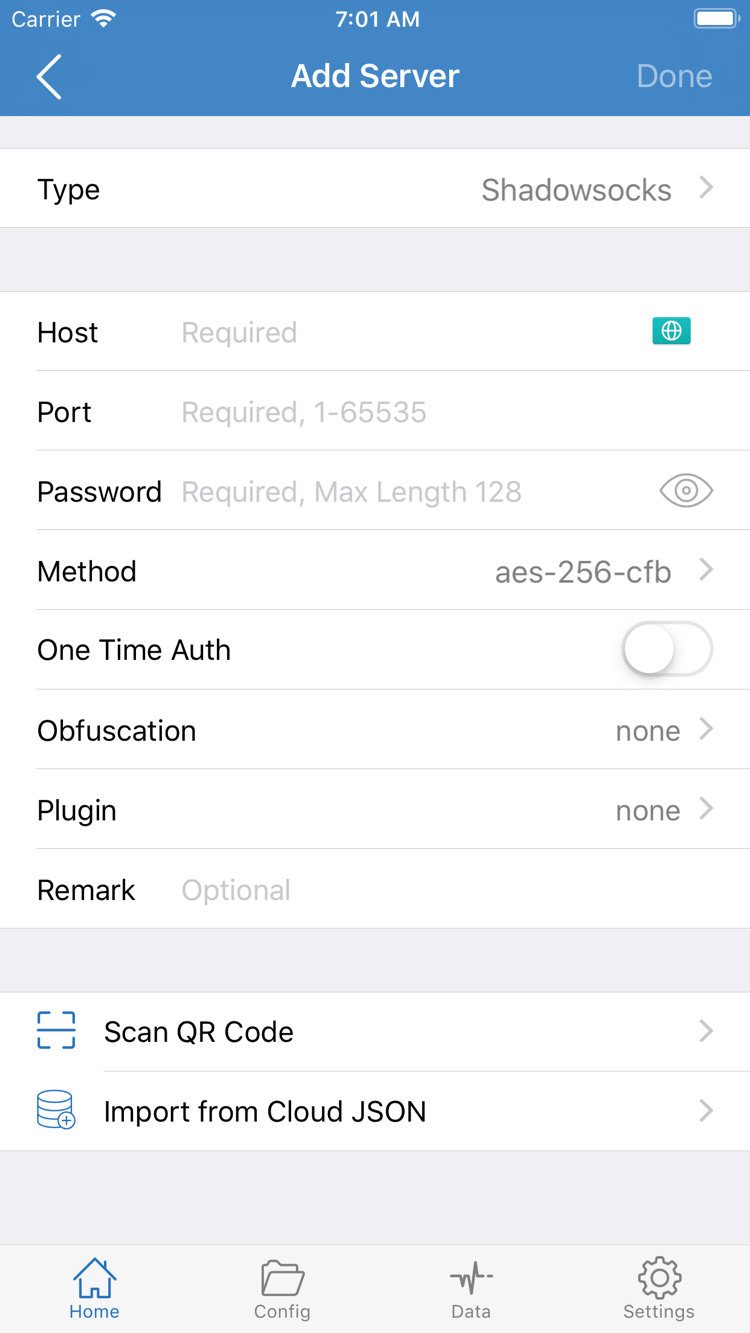
Shadowrocketを開き、下部のHomeに移動して、右上のプラスボタンからAdd Serverを開きます。手元にある情報の種類を確認してください。サブスクリプションリンクは複数のサーバーを同期するためのものです。個別のサーバー情報には、プロトコル、アドレス、ポート、認証パラメーターが含まれます。情報の種類に応じて以下のいずれかの方法を選べばよく、先にサブスクリプションを登録してから一件ずつ手入力する必要はありません。
サブスクリプションリンクがある場合:Subscribeを選択
Typeをタップし、Subscribeを選択して、サービス提供元から入手したリンク全体をURLに貼り付けます。リンクに疑問符以降のパラメーターがある場合は、それらも含めて入力してください。前方のドメインだけをコピーすると、サブスクリプションの内容を取得できないことがあります。保存してHomeに戻り、同期が完了してから該当グループを開いて項目を確認します。保存直後にリストが空の場合は、グループのメニューから手動で更新し、その結果を確認してください。
個別のサーバー情報がある場合:プロトコルに応じて入力
Typeでサービス提供元が指定したプロトコル(ShadowsocksやTrojanなど)を選びます。アドレスをHostに、ポートをPortに入力します。Password、Methodなどの項目が表示された場合は、情報に合わせてそれぞれ入力してください。Hostにはサブスクリプションリンクを入力しません。また、アドレスの後ろにポートを連結する必要もありません。Typeを切り替えると入力項目も変わるため、別のプロトコルのパラメーターを流用しないでください。サービス提供元からQRコードも案内されている場合は、Add ServerのScan QR Codeで読み込み、認識されたプロトコルとアドレスが同じサーバーの情報か確認します。
保存してHomeに戻り、SERVER欄で追加した項目を見つけ、今回使用するサーバーをタップして選択します。リストに表示されるのは情報が保存されたことを示すだけです。次の手順で振り分けルールがプロキシを使う際の接続先として、項目を選択してください。上部のスイッチはオフのままにして、Global Routingを確認します。
STEP 02
Global Routingモードの選択
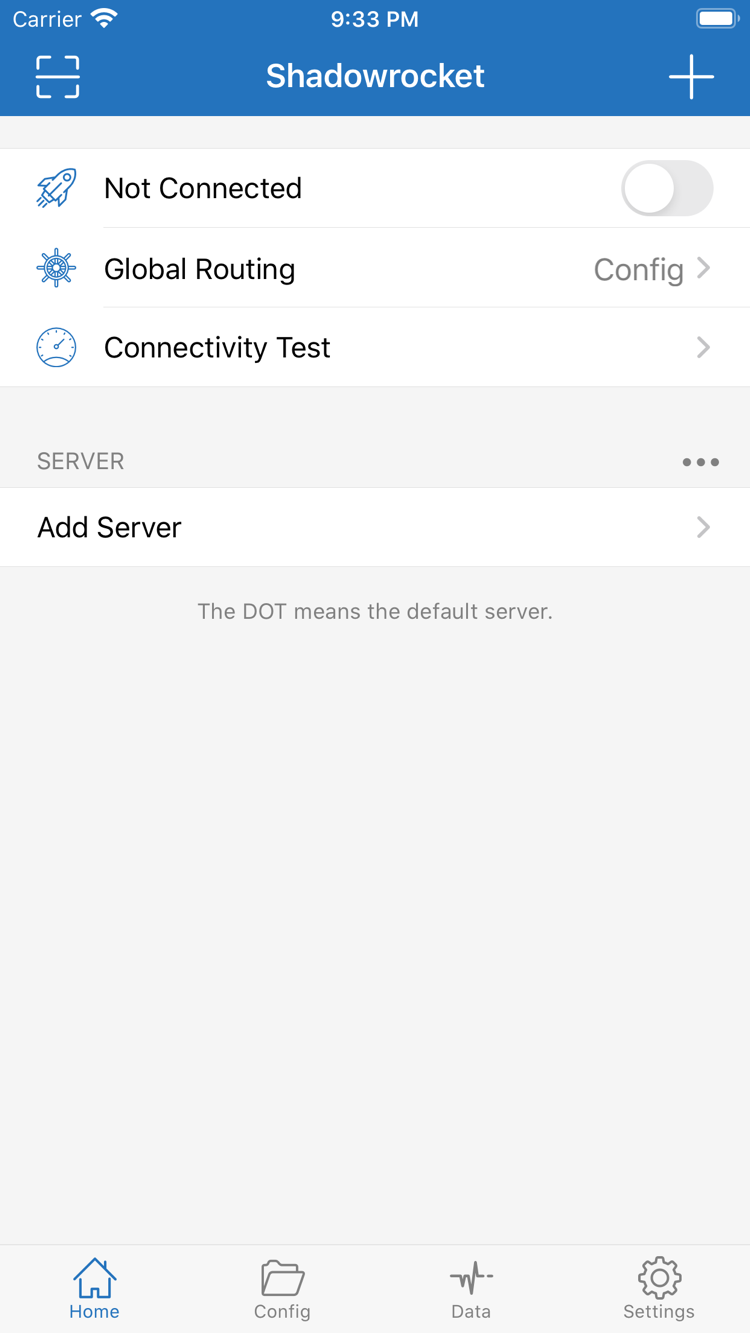
HomeでGlobal Routingをタップし、目的に応じたモードを選びます。ここで設定するのはクライアントがリクエストをどう処理するかであり、選択中のサーバーや接続スイッチは変更されません。ルールに基づく振り分けを初めて設定する場合はConfig(Config)を選びます。問題がルールと接続先のどちらにあるか切り分ける場合は、ほかの2つのモードに一時的に切り替えて比較します。
- 設定ファイル(Config)
- 現在有効な設定ファイルに基づいてリクエストを照合します。ルールの結果が
PROXY、DIRECT、REJECTなどの場合、それぞれプロキシ経由、直接接続、拒否として処理されます。 - プロキシ(Proxy)
- クライアントが処理するリクエストをプロキシ経由にします。同じアドレスに現在のサーバーからアクセスできるか確認するため、一時的に使用できます。テスト後は通常使うモードに戻してください。
- 直接接続(Direct)
- クライアントが処理するリクエストを直接接続します。同じアドレスにアクセスした場合の比較に使えます。このモードを選んでも、上部のスイッチはオフになりません。
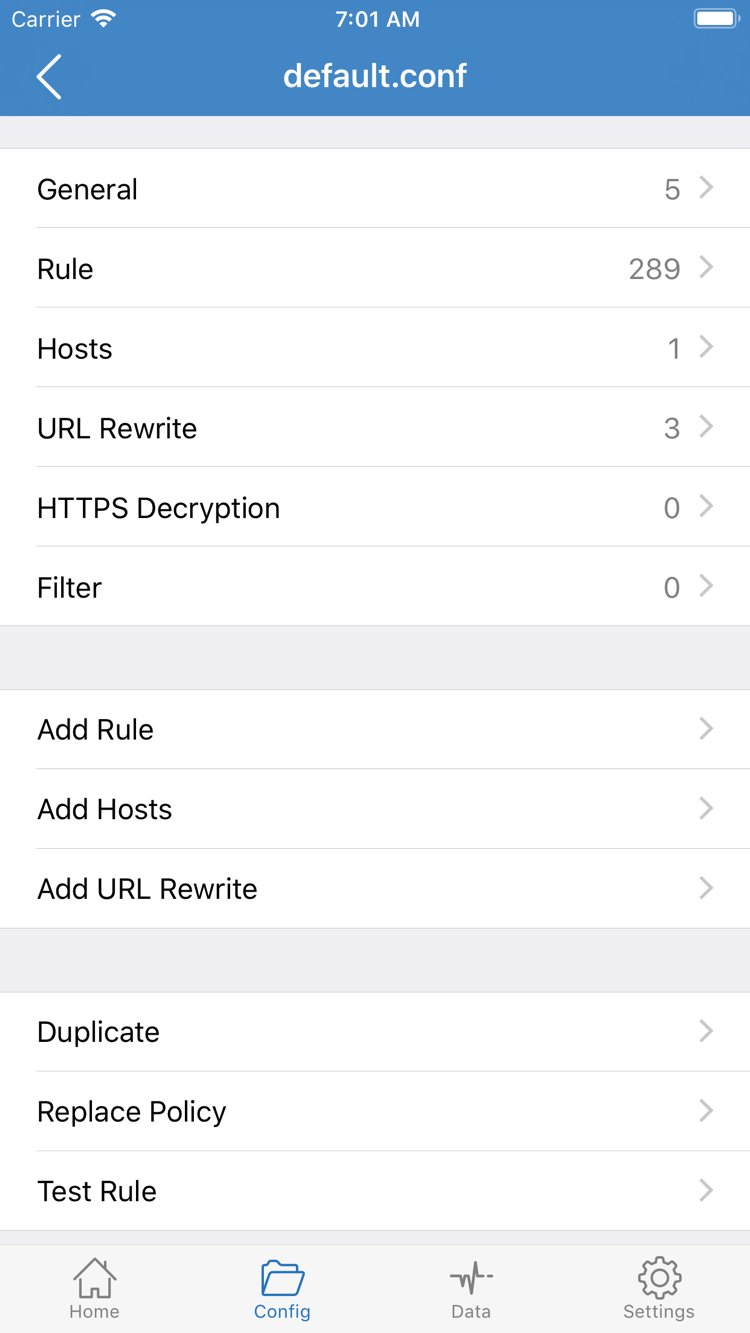
Config(Config)を選択したら、下部のConfigタブをタップして、現在有効なファイルを確認します。同じ名前の2つの項目の違いに注意してください。Global Routing内のConfigはルールに基づく処理を選び、下部のConfigは実際に読み込む設定ファイルを管理します。複数のファイルがある場合は、現在有効なものを確認してください。ファイル名や最終編集時刻だけでは判断しないでください。
現在の設定の詳細を開くと、Ruleで照合条件と対応するポリシーを確認できます。ルールは通常、上から順に確認されます。先行ルールに一致した場合、末尾のFINALが結果を上書きすることはありません。初回接続ではAdd Ruleをタップする必要はありません。PROXY経由を想定するアドレスと、DIRECT接続を想定するアドレスをひとつずつ確認し、4つ目の手順で比較します。設定にどのようなルールがあるかまだ不明な場合は、まずProxy(Proxy)で接続テストを行い、その後Config(Config)に戻って振り分けを確認してください。
STEP 03
Homeで接続をオンにする
Homeに戻り、まずSERVERで選択中の項目が正しいことを確認し、次にGlobal Routingの行に先ほど選んだモードが表示されていることを確認します。その後、上部にあるNot Connectedの横のスイッチをタップします。初回はシステムからVPN構成の追加を求められる場合があります。Shadowrocketからの通知であることを確認してから追加を許可し、デバイスの指示に従って認証してください。
Homeに戻り、上部の状態がNot ConnectedからConnectedに変わるまで待ちます。スイッチがオフのままの場合は、先ほどのシステム操作が完了したか確認してから、もう一度試してください。システムが処理中なのか、オンにした直後に手動でオフにしたのか分かりにくくなるため、スイッチを連続してタップしないでください。デバイスに別のVPNがすでに接続されている場合、その構成をむやみに削除しないでください。可能であれば現在の接続を終了してからShadowrocketで再試行します。組織の管理下にあるデバイスは、まず管理者に制限を確認してください。
Connectedはクライアントの接続が開始されたことを示します。選択したサーバーのテスト成功や、すべてのウェブページがプロキシ経由で接続されることを示すものではありません。特にConfig(Config)モードでは、一部のリクエストが直接接続されるのが想定どおりの場合があります。初回の確認では手動スイッチを使い、On Demandはまだ変更しないでください。ネットワークを切り替えたりバックグラウンドから戻ったりした際、接続状態が今回の操作によるものか判断しやすくなります。
続けて、ネットワークとサーバーはそのままにして、まずアプリ内でテストし、その後ブラウザーで確認します。スイッチをオンにしてすぐNot Connectedに戻る場合は、ステップ5のシステム権限とスイッチの確認に進んでください。ルールを先に変更する必要はありません。
STEP 04
Connectivity Testとウェブページで確認
HomeでConnectivity Testをタップし、テストが完了したら、選択中のサーバーの結果を確認します。テスト成功は、現在のネットワークでそのサーバーへの接続テストが通ったことを示します。所要時間が表示されても、目的のウェブページが必ず開くとは限りません。テストに失敗した場合は、どのサーバーをテストしたのか確認し、デバイス自体がネットワークに接続できることを確認してください。一度のタイムアウトだけを根拠に設定を書き換えないでください。
次にブラウザーを開き、ステップ2で設定から選んだ2つのアドレスにアクセスします。まずPROXY経由を想定するアドレス、次にDIRECT接続を想定するアドレスを開きます。同じ完全なアドレスを再読み込みし、別のドメインにリダイレクトされていないか確認してください。リダイレクト後のリクエストは、新しいドメインに基づいて個別に照合されます。ウェブページ内の別ドメインから読み込む画像やスクリプトも異なるポリシーで処理される場合があります。そのため、ページが開いたことだけでは、ページ全体の通信がプロキシ経由であるとは確認できません。
想定どおりでない場合は、ネットワーク、サーバー、テスト用アドレスを固定し、Global Routingだけを一度にひとつずつ切り替えます。同じアドレスにProxy(Proxy)ではアクセスでき、Config(Config)ではアクセスできない場合は、現在の設定、対象ドメイン、ルールの順序を優先して確認してください。Proxy(Proxy)とDirect(Direct)の両方で失敗する場合は、URL、現在のネットワーク、対象サイトの状態を確認してください。現象だけでルールの誤りとは判断できません。
STEP 05
症状ごとに問題の範囲を絞り込む
サブスクリプションを保存したが、リストが空
まずHomeでサブスクリプショングループを展開し、折りたたまれていないか確認します。それでも空の場合はサブスクリプションの項目に戻り、TypeがSubscribeになっているか、リンクの先頭・末尾・クエリパラメーターがすべて含まれているかを確認して、もう一度手動で更新します。リンク切れやアクセス拒否が表示された場合は、サービス提供元にサブスクリプションの状態を確認してください。リンク全体を公開しないでください。リンク内のパラメーターによってサブスクリプションにアクセスできる場合があります。
スイッチをオンにしてもすぐ戻る、または切断後に自動接続する
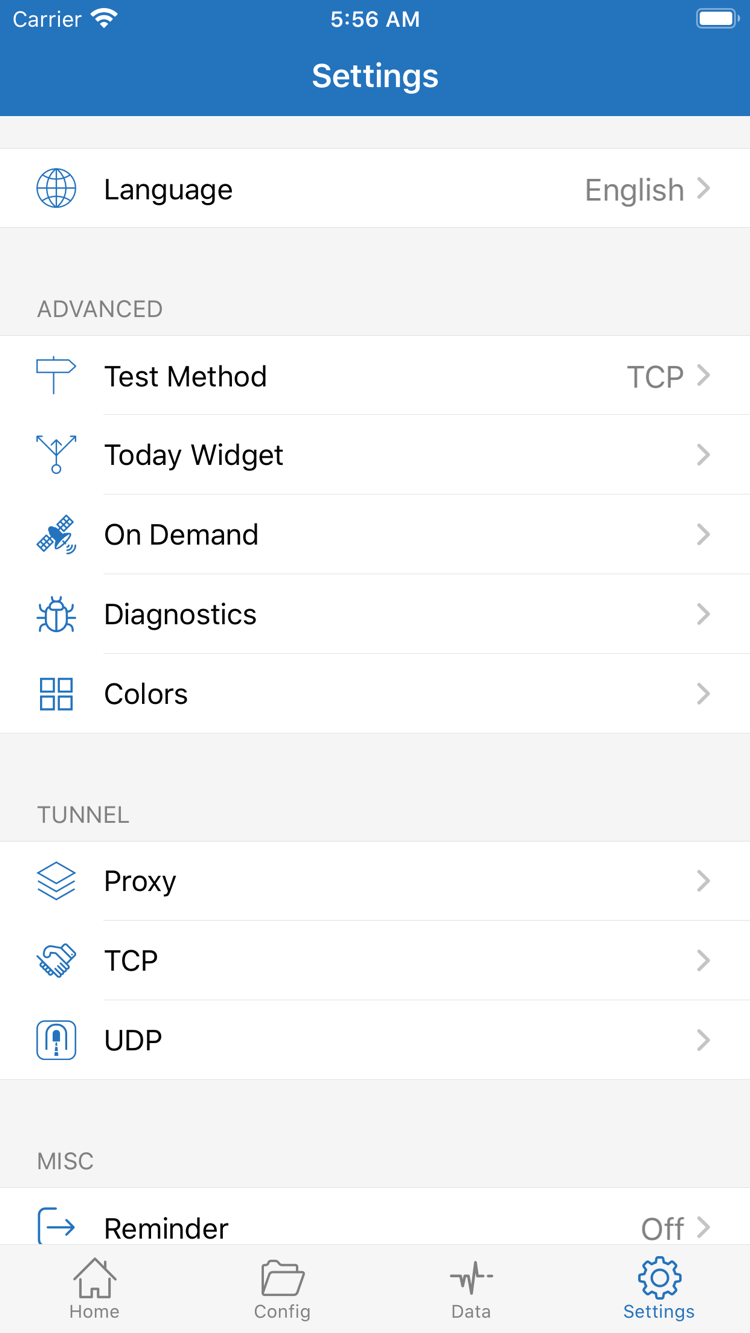
すぐにオフへ戻る場合は、システムでVPN構成の使用を許可したか、別のVPNが接続を使用していないかを確認します。切断後に自動接続する場合は、下部のSettingsでOn Demandを開き、現在のネットワークが設定済みの条件に一致するか確認します。手動スイッチを確認するには、一時的にオンデマンド接続をオフにして、同じネットワークで再試行します。原因を確認できたら、必要に応じて元の設定に戻してください。
Connectedと表示されるが、リクエストに失敗する
複数のサーバーでテストに異常が出る場合は、まずSettingsのTest Methodを確認します。前後で同じテスト方法を使用していることを確かめてから、Homeで再テストしてください。一部のサーバーだけで失敗する場合は、そのサーバーのプロトコル、アドレス、ポート、認証パラメーターを確認します。Config(Config)に切り替えたときだけ失敗する場合は、該当ドメインが先行するルールに一致しているか、先行ルールに一致せずFINALに到達しているかを確認してください。
さらに原因を調べる場合は、SettingsでDiagnosticsを開いて診断情報を確認します。再現に必要なネットワークの種類、使用したモード、失敗した段階、エラーメッセージだけを記録してください。外部に問い合わせる前に、サーバーの認証情報やサブスクリプションリンクを隠してください。振り分けキーワード、許可に関する通知、その他の事例はよくある質問をご確認ください。ストアの地域、正規アプリの確認、機種変更時の復元については正規ガイドをご覧ください。